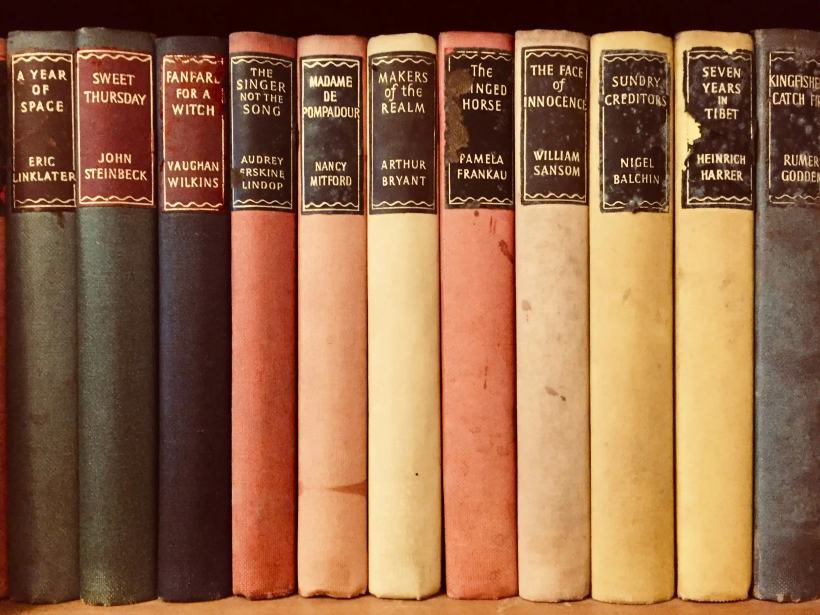
Ein Regalbrett fotografieren und mehrere sichtbare Bücher auf einmal erfassen
So arbeitet der Bücherregal-Scanner, vom Regalfoto bis in deine Bibliothek
Hier siehst du den Bücherregal-Scanner von Librisync Schritt für Schritt. Du fotografierst ein Regalbrett, prüfst die Treffer der KI und übernimmst die Bücher, die du behalten willst.
Die ganze Wohnung statt eines Bretts? Unser Leitfaden „Bücher scannen per App“ hilft dir bei Reihenfolge, Licht und verdeckten Buchrücken.
In Librisync


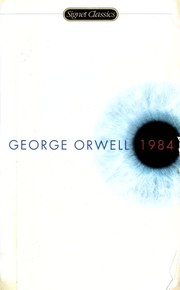





Erkenne Bücher…4 erkannt
Sapiens
Y. N. Harari
1984
George Orwell
Atomic Habits
James Clear
Was du damit machen kannst
Titel, Autor, Cover und ISBN zu jedem Treffer sehen
Eigener Scanmodus für Comics und Manga mit Reihen- und Bandinformationen
Titel, Autor oder Cover direkt anpassen und falsche Treffer aussortieren
Unpassende Treffer streichen und Duplikate vor dem Import erkennen
Einzelne Bücher über den Barcode hinzufügen
So funktioniert es in der App
Die Funktion ist mit deiner restlichen Bibliothek verbunden, damit jeder Scan, jede Notiz, jedes Regal und jeder Lesefortschritt später weiterhilft.
- 1
Scanner öffnen, Regal ins Bild, auslösen
Du öffnest den Scanner aus deiner Bibliothek heraus und tippst auf „Foto aufnehmen“, um die Kamera zu starten. Nimm dir ein einzelnes Brett vor, etwa die gelben Reclam-Hefte aus der Schulzeit, die seit Jahren im untersten Fach stehen. Die Buchrücken sollten ins Bild passen. Herausziehen oder umdrehen musst du kein Buch. Ein Tipp auf den Auslöser, und die KI liest, was auf den Rücken zu sehen ist. Kurz darauf wird aus dem Foto eine Liste: zu jedem erkannten Buch Cover, Titel, Autor und ISBN. Die Asterix-Bände am Ende der Reihe tauchen in derselben Liste auf.
- 2
Die Prüfansicht: korrigieren, streichen, behalten
In deine Bibliothek kommt nichts, was du nicht bestätigt hast. Angenommen, der Scanner hat deinen „Faust“ einer anderen Ausgabe zugeordnet: Du kannst Titel oder Autor direkt im Feld korrigieren oder das passende Cover auswählen. Das Kochbuch deiner Mitbewohnerin gehört nicht in deine Sammlung? Streich es aus der Liste oder markiere es als unpassend. Steht ein Buch schon in deiner Bibliothek, markiert die Prüfung es als Duplikat, und du merkst es, bevor ein zweiter Eintrag entsteht. Danach importierst du den Rest in einem Rutsch.
- 3
Ein neues Buch, ein Barcode
Das Regalfoto ist für ganze Reihen gedacht. Für das eine Taschenbuch, das du heute in der Buchhandlung mitgenommen hast, wechselst du zum Barcode-Scan und hältst die Kamera auf die Rückseite. Über die ISBN kommt der Treffer, und auch den prüfst du, bevor er übernommen wird. Ein altes Insel-Bändchen vom Flohmarkt hat oft gar keinen Strichcode, das findest du über die manuelle Suche nach Titel oder Autor. Nach dem Import steht das neue Buch in deiner Bibliothek direkt neben denen aus dem Regalfoto.
Privat voreingestellt, teilbar wenn du willst
Deine Bibliothek startet privat. Öffentliche Regale oder kuratierte Wunschlisten teilst du nur bewusst, persönliche Notizen bleiben bei dir, und Librisync funktioniert auf mehreren Geräten, ohne deine Lektüre in ein soziales Profil zu verwandeln.
- Private persönliche Bibliothek
- Optionales öffentliches Teilen
- Auf Handy und Desktop nutzbar
Verbunden mit deiner ganzen Bibliothek
Die Funktionen greifen ineinander: Bücher scannen, organisieren, Lesen tracken und genau den richtigen Titel wiederfinden, wenn du ihn brauchst.
Deine BibliotheksansichtSo funktioniert die Bibliotheksansicht in Librisync: eigene Regale und Tags, Filter, Suche, Buchkarten mit Notizen, Verleihbereich und Multi-Device-Sync.Lese-TrackerSo funktioniert der Lese-Tracker in Librisync: Seiten eintragen, Jahresziel setzen, Statistik ansehen. Im kostenlosen Plan.Wunschliste teilenSchick deiner Familie einen Link zu den Büchern, die du dir wirklich wünschst. Aktualisiere die Liste nach dem Fest oder widerrufe den Link jederzeit.Alle Librisync-Funktionen ansehen
Weitere Ratgeber
Dieser Ratgeber hilft dir, wenn du nach „Bücher per App scannen“ suchst und ein Tool willst, das nach der ersten Erfassung nützlich bleibt.
Bücher per App scannen
Bücher per App scannen
Fotografiere ein Regal und die App schlägt Treffer für sichtbare Buchrücken vor. Treffer prüfen, übernehmen. Kostenlos bis 100 Bücher.
Bücherregal digitalisieren
Bücherregal per KI-Foto digitalisieren
Digitalisiere deine Bücherregale per Foto. Die KI erkennt Buchrücken, Titel und Autoren. Überprüfe die Treffer und importiere deine Bibliothek blitzschnell.
ISBN scannen
ISBN-Barcode-Scanner
ISBN-Barcode scannen, Buch mit Cover und Autor in der Liste. Alte Ausgaben ohne Barcode erfasst du per Regalfoto. Gratis bis 100 Bücher, ohne Kreditkarte.
Bücher ohne Barcode katalogisieren
Bücher ohne Barcode katalogisieren: Alte & besondere Ausgaben
Kein Barcode oder keine ISBN? Erfasse alte Bücher, antiquarische Ausgaben, Bildbände und Vintage-Taschenbücher mit KI-Regalerkennung und Titelsuche in Librisync.
Häufig gestellte Fragen
- Erkennt der Scanner auch Comics und Manga?
- Ja. Comics und Manga im Regal erfasst der Scanner genauso wie Romane, im selben Foto. Jeder Treffer zeigt Titel, Autor, Cover und ISBN, und du prüfst die Bände in der Prüfansicht, bevor sie in deine Bibliothek kommen.
- Was kann ich mit den Büchern nach dem Import machen?
- Jedes Buch bekommt einen eigenen Eintrag mit Cover und Autor. Du kannst es bewerten, Notizen ergänzen, eigenen Regalen zuordnen und verschlagworten. Die ganze Bibliothek durchsuchst oder filterst du nach Regal, Genre, Status oder Schlagwort.
- Muss ich dafür eine App aus dem App Store laden?
- Nein. Librisync läuft im Browser und lässt sich ohne App Store auf Handy und Rechner installieren. Das Regalfoto machst du mit dem Handy, und dein Katalog ist danach auch auf dem Laptop synchron.
- Was kostet es, den Scanner auszuprobieren?
- Nichts. Librisync ist dauerhaft kostenlos für bis zu 100 Bücher, eine Kreditkarte brauchst du nicht. Das Konto ist in 30 Sekunden eingerichtet, dein erstes Regalfoto kann also direkt danach entstehen.
Bereit, dein Bücherregal zu organisieren?
Dauerhaft kostenloser Plan. Keine Kreditkarte nötig.