






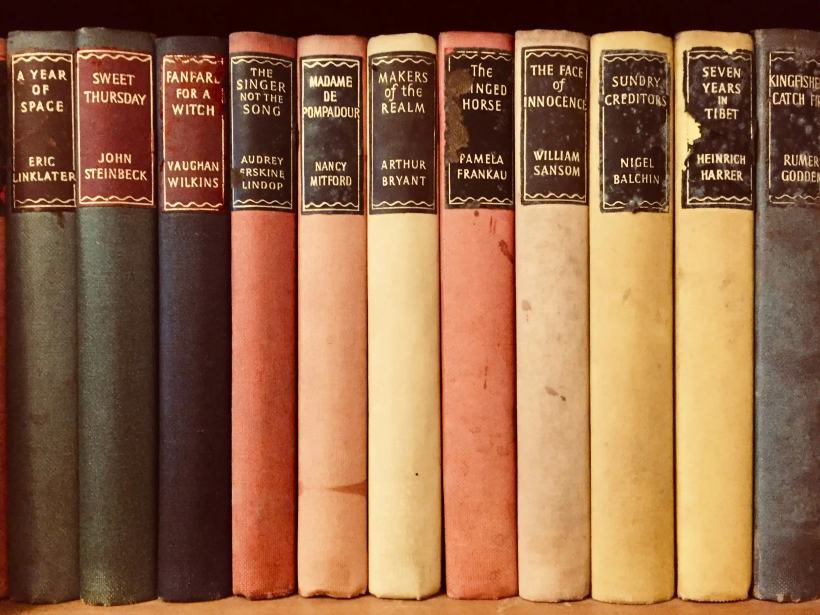
Photographier une étagère et saisir plusieurs livres visibles d'un coup
Comment marche le scanner d'étagère, de la photo à ta bibliothèque
Voici le scanner d'étagère de Librisync, écran par écran. Tu photographies une étagère, tu vérifies ce que l'IA a trouvé et tu importes les livres que tu gardes.
Tout l'appartement plutôt qu'une étagère ? Notre guide sur l'application pour scanner des livres t'aide pour l'ordre, la lumière et les dos cachés.
Dans Librisync
Ce que tu peux faire
Voir titre, auteur, couverture et ISBN pour chaque résultat
Mode dédié aux BD et mangas avec informations de série et de tome
Modifier titre, auteur ou couverture directement, ou écarter un résultat
Retirer un résultat et repérer les doublons avant l'import
Scanner le code-barres quand tu ajoutes un seul livre
Comment ça fonctionne dans l'app
La fonctionnalité reste reliée au reste de ta bibliothèque, pour que chaque scan, note, étagère et progression de lecture reste utile ensuite.
- 1
Ouvrir le scanner et prendre la photo
Depuis ta bibliothèque, tu ouvres le scanner et touches « Prendre une photo » pour lancer l'appareil photo. Choisis une seule étagère, par exemple la rangée de Livre de Poche au-dessus du bureau, et cadre les dos dans l'image. Inutile de sortir un livre ou de le retourner. Un appui sur le déclencheur, et l'IA lit ce qui est visible sur les dos. Peu après, la photo laisse place à une liste de résultats, chacun avec sa couverture, son titre, son auteur et son ISBN. Les albums d'Astérix rangés au bout de la rangée apparaissent dans la même liste.
- 2
L'écran de vérification : corriger, retirer, garder
Rien n'entre dans ta bibliothèque sans ton accord. Imaginons que le scanner ait associé ton exemplaire de « Germinal » à une autre édition : tu peux modifier directement le titre ou l'auteur, ou choisir la bonne couverture. Un livre de cuisine qui appartient à ta colocataire ? Retire-le de la liste ou signale-le comme incorrect. Si un livre est déjà dans ta bibliothèque, la vérification le signale comme doublon, et tu le vois avant qu'une deuxième fiche n'apparaisse. Ensuite, tu importes le reste d'un seul coup.
- 3
Un livre neuf, un code-barres
La photo d'étagère sert aux rangées entières. Pour le roman acheté cet après-midi, passe au scan du code-barres et vise la quatrième de couverture. L'ISBN fait apparaître le résultat, que tu vérifies aussi avant de l'ajouter. Un vieux livre déniché chez un bouquiniste n'a souvent pas de code-barres : il entre par la recherche manuelle, par titre ou par auteur — et si tu as déjà une liste dans Excel (.xlsx), CSV ou JSON, tu peux importer le fichier complet avec aperçu et détection des doublons. Après l'import, le nouveau livre se range dans ta bibliothèque juste à côté de ceux de la photo d'étagère.
Privée par défaut, partageable si tu veux
Ta bibliothèque commence en privé. Tu ne partages des étagères publiques ou des listes d’envies organisées que si tu le décides, tu rejoins l’espace Communauté entre amis seulement sur option, tes notes restent personnelles et Librisync fonctionne sur tous tes appareils sans transformer ta lecture en fil social public.
- Bibliothèque personnelle privée
- Partage public optionnel
- Sur téléphone et ordinateur
Reliée à toute ta bibliothèque
Chaque fonctionnalité complète les autres : scanne tes livres, organise-les, suis tes lectures et retrouve le bon titre au bon moment.
Visite de ta bibliothèqueComment fonctionne la vue bibliothèque de Librisync : rayons et étiquettes, filtres, recherche, fiches avec notes, suivi des prêts et synchronisation multi-appareils.Suivi de lectureDécouvre le suivi de lecture de Librisync : note tes pages, fixe un objectif annuel de livres, consulte tes stats. Dans la formule gratuite.Partager ta liste d’enviesEnvoie à ta famille un seul lien vers les livres que tu veux vraiment pour Noël ou ton anniversaire. Mets la liste à jour ou révoque le lien quand tu veux.Voir toutes les fonctionnalités Librisync
Guides liés
Ce guide t'aide si tu cherches « application pour scanner des livres » et veux un outil utile après la première saisie.
application pour scanner des livres
Application pour scanner des livres
Photographie une étagère et l'appli suggère des correspondances pour les dos visibles. Vérifie, puis importe. Gratuit jusqu'à 100 livres.
numériser bibliothèque
Numériser sa bibliothèque par photo IA des tranches
Numérisez vos étagères de livres en une seule photo. L'IA reconnaît les tranches, titres et auteurs pour importer votre bibliothèque physique en quelques minutes.
scanner code-barres ISBN
Scanner code-barres ISBN
Scanne le code-barres ISBN, le livre s'ajoute avec couverture et auteur. Vieille édition sans code ? Photographie l'étagère. Gratuit jusqu'à 100 livres.
cataloguer livres sans code-barres
Cataloguer des livres sans code-barres : Éditions anciennes & rares
Pas de code-barres ni d'ISBN ? Cataloguez vos livres anciens, reliures d'art, éditions vintage et tirages rares grâce à la reconnaissance photo et la recherche dans Librisync.
Questions fréquentes
- Est-ce que le scanner marche avec les BD et les mangas ?
- Oui. Les BD et les mangas d'une étagère sont saisis comme les romans, sur la même photo. Chaque résultat affiche titre, auteur, couverture et ISBN, et tu vérifies les tomes sur l'écran de vérification avant l'import.
- Que puis-je faire des livres une fois importés ?
- Chaque livre a sa propre fiche avec couverture et auteur. Tu peux le noter, ajouter des notes, le ranger sur des étagères personnalisées et l'étiqueter, puis chercher ou filtrer toute ta bibliothèque par étagère, genre, statut ou étiquette.
- Faut-il télécharger une application sur un store ?
- Non. Librisync s'ouvre dans le navigateur et s'installe sur ton téléphone et ton ordinateur sans passer par un store. Tu prends la photo avec ton téléphone, et ton catalogue est ensuite synchronisé sur ton ordinateur portable.
- Combien coûte le scanner — et quel est le lien entre les scans illimités et la limite de 100 livres ?
- Le scanner lui-même n'a aucun quota de photos (usage équitable) : dans la formule gratuite, tu peux faire autant de photos d'étagères et de scans de codes-barres que tu le souhaites — même si tu photographies une étagère deux fois, écartes des résultats dans l'aperçu ou remplaces plus tard des livres supprimés. La limite de 100 livres s'applique uniquement au nombre de livres enregistrés simultanément sur ton compte. Pour les collections plus grandes, Librisync Pro débloque un nombre illimité de livres.
Prêt à organiser ta bibliothèque ?
Formule gratuite à vie. Aucune carte bancaire requise.